※この記事には広告(アフィリエイトリンク)が含まれます。
情報の基準日:2026年11月10日(画面と手続き)。手続きと条件は変わることがあります。
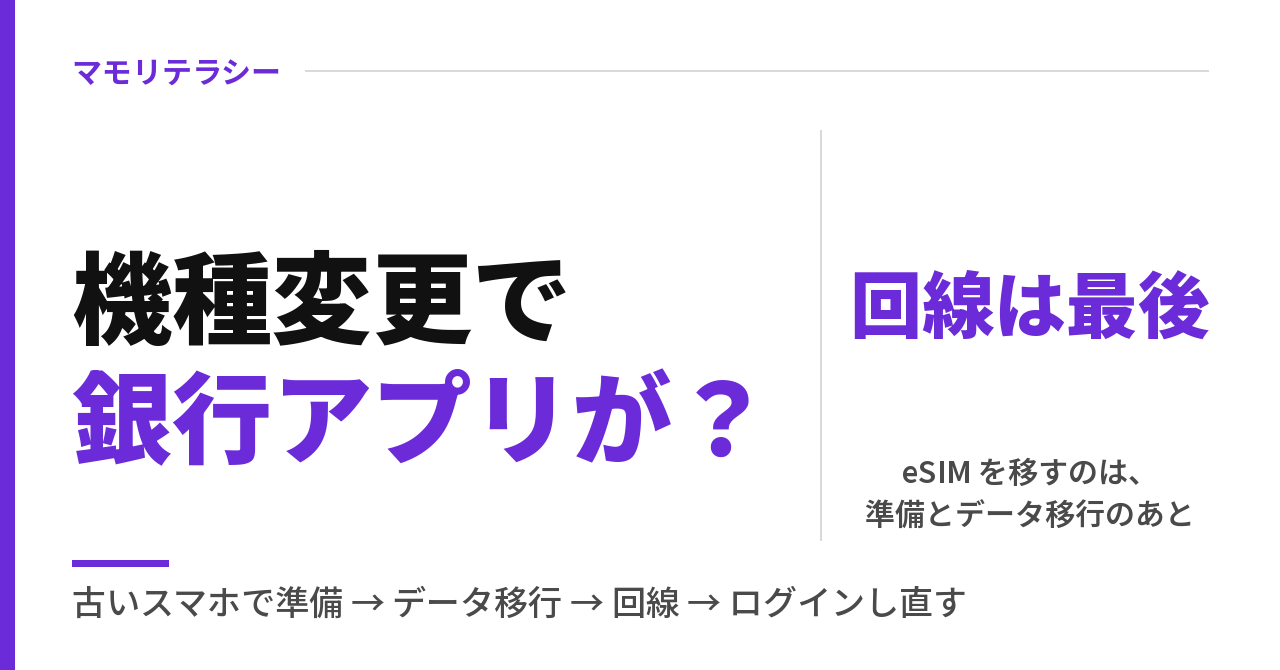
機種変更したら、銀行アプリと PayPay が使えなくなった。そんな話を聞いて、替える前に不安になっている人へ向けた記事です。
Apple が日本で今売っている iPhone は、iPhone 16 を除いて SIM カードが入りません。LINEMO の調査では、eSIM を使っている人はまだ31%です。
回線をいつ移すかで、お金のアプリが止まるかどうかが決まります。
PayPay・銀行・Apple・通信会社など、公式ページ30件を読みました。2026年11月10日に画面でも確かめ、正しい順番をまとめています。
先に結論:覚えておくのは4つ
- 残高も口座のお金も消えない。止まるのは、アプリに入るための鍵のほう
- 順番は、古いスマホで準備 → データ移行 → 回線(eSIM)を移す → 新しいスマホでログインし直す。回線は一番最後
- 古いスマホでやる5つ:モバイル Suica・PayPay・銀行アプリ・認証アプリ・スマホのマイナンバーカード。加えて LINE
- 先に eSIM を移すと、古いスマホの回線が切れる(Apple の案内)。SMS・電話・QR コードの確認が受けられなくなる
同じ話を、博士とあきらが画面を見ながら話した動画です。
まず答えから:残高は消えない。止まるのはアプリに入る鍵
機種変更で、残高や口座のお金が消えることはありません。止まるのは、アプリに入るための鍵のほうです。
PayPay は、同じ電話番号で機種を替えるなら、残高や設定はそのままで使えると書いています。
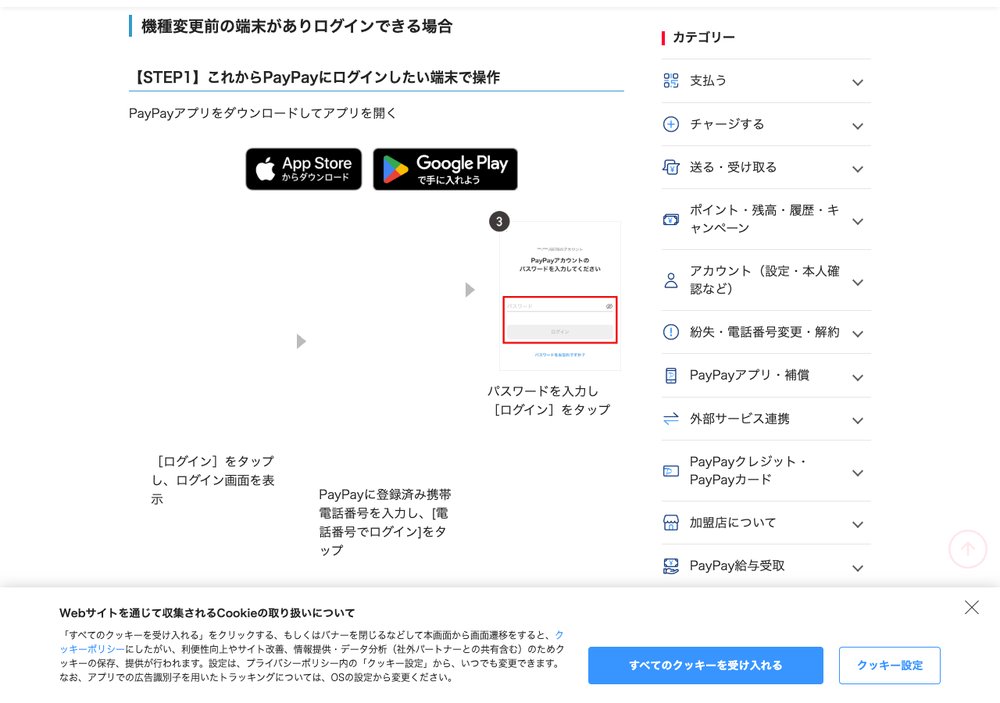
参照:PayPay ヘルプ「同じ携帯電話番号で機種変更をした場合」
銀行のお金も、口座から消えるわけではありません。三菱UFJ 銀行は、機種変更のあとはワンタイムパスワードを登録し直すよう案内しています。
だから、順番が大事です。正しい順番は、次の4つです。
- 古いスマホで、お金と認証のアプリの引き継ぎの準備をする
- データを移す(iPhone はクイックスタート、Android はデータの移行)
- 回線を移す(eSIM は転送か再発行。SIM カードなら差し替え)
- 新しいスマホで、1つずつログインし直す
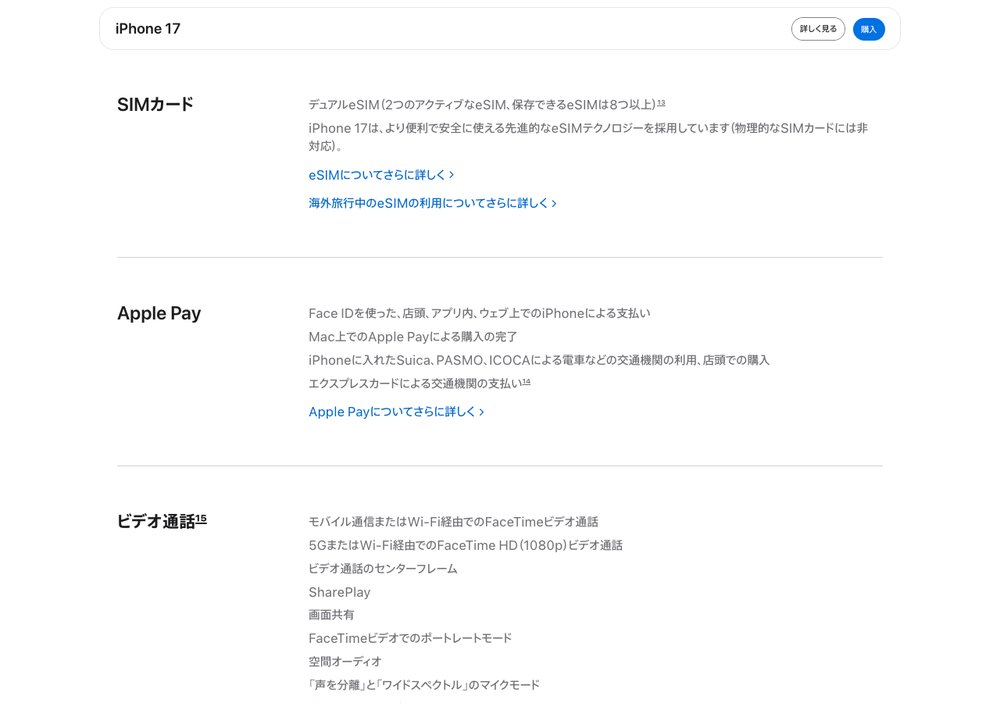
日本の iPhone は、iPhone 17 から SIM カードが入りません。Apple の仕様のページには「物理的なSIMカードには非対応」と書いてあります。
LINEMO の2025年9月の調査では、eSIM を使っている人は31%でした。7割の人にとって、今度の機種変更が初めての eSIM になります。
機種そのものの選び方は、前の記事で書いています。
なぜ回線を先に移すとだめか:確認は古いスマホと電話番号に届く
回線を先に移すと、引き継ぎの確認を受け取れなくなります。確認は、次の3つの道で届きます。
- 古いスマホに出る QR コード(PayPay)
- 電話番号への SMS(古いスマホがないときの PayPay)
- 届出の電話番号への自動音声の電話(三菱UFJ 銀行)
どれも、古いスマホか電話番号が頼りです。Apple は、新しい iPhone で回線をアクティベートすると、以前の SIM は無効になると書いています。
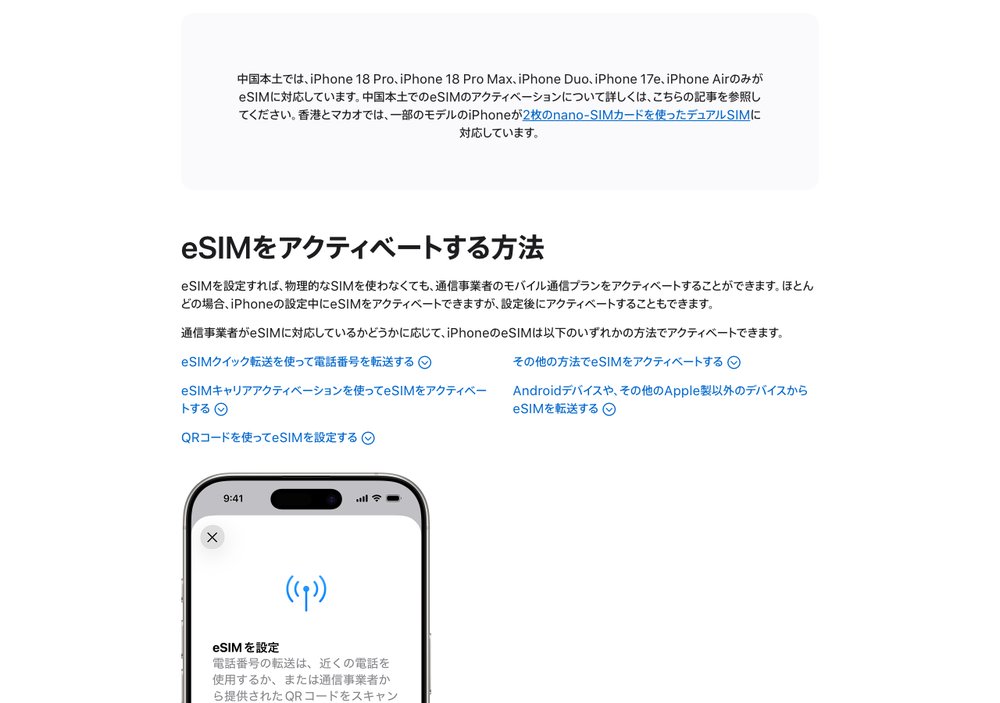
SIM カードなら、困ったときに古いスマホへ差し戻せました。eSIM は、移した時点で古いスマホの回線が切れます。戻すには、再発行の手続きが要ります。
回線を先に移すと、古いスマホでは SMS も電話も受けられません。モバイル Suica の退避や認証アプリの QR コードも、古いスマホの中でしかできない操作です。
古いスマホが動くうちに準備を済ませ、回線は一番最後に移します。
古いスマホでやる5つ(+LINE):お金が止まる順に
古いスマホでやることは、お金が止まる順に5つと LINE です。家族のスマホも、同じ順で見てください。
| 順 | アプリ | やらずに替えると |
|---|---|---|
| ① | モバイル Suica | 再発行の手続き。OS をまたぐと再発行できず、退会の手続き |
| ② | PayPay | 解約した番号には、180日間変更できない |
| ③ | 銀行アプリ | ワンタイムパスワードの登録の電話を受けられない(三菱UFJ 銀行) |
| ④ | 認証アプリ | コードは古いスマホの中にしかない |
| ⑤ | スマホのマイナンバーカード | 家族や知人のスマホで、実物のカードを読み取って削除する |
| + | LINE | 引き継げない、トーク履歴が戻らないことがある |
①モバイル Suica:端末や通信会社の手続きの前に、データを退避する
JR 東日本は、端末や通信事業者の手続きの前に、必ず機種変更の操作でデータを退避するよう書いています。定期券や残高を、いったんサーバーに預ける操作です。
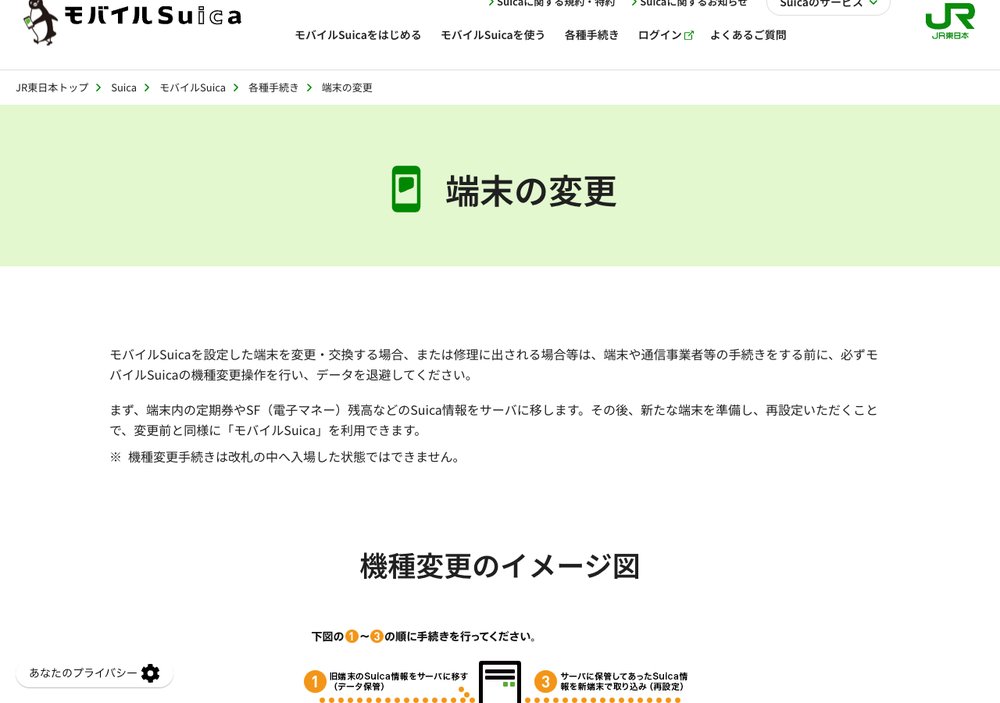
操作をせずに替えると、再発行の手続きになります。iPhone から Android のように OS をまたぐと、再発行はできず、退会の手続きが要ります。
この操作は、改札の中ではできません。通勤の定期券が入っている人は、駅に向かう前に家で済ませてください。
②PayPay:同じ番号なら残高はそのまま。番号を変えるなら、解約の前に電話番号の変更
同じ電話番号なら、新しいスマホでログインし、古いスマホに出る QR コードを読めば引き継げます。古いスマホが手元にないときは、SMS に届く URL から引き継ぐ形です。
番号も変えるときは、手順が変わります。新しい番号で同じアカウントを使うには、電話番号の変更の手続きが必要です。
PayPay のヘルプには、解約した携帯電話番号には180日間変更できない、という注意もあります。番号を変える人は、古い番号を解約する前に、PayPay の電話番号を変更します。
参照:PayPay ヘルプ「機種変更・電話番号変更」、PayPay ヘルプ「電話番号の変更」
③銀行アプリ:ワンタイムパスワードは登録し直し。届出の電話番号を先に確かめる
三菱UFJ 銀行で登録し直すのは、ワンタイムパスワード・生体認証・MUFG あんしんパスです。
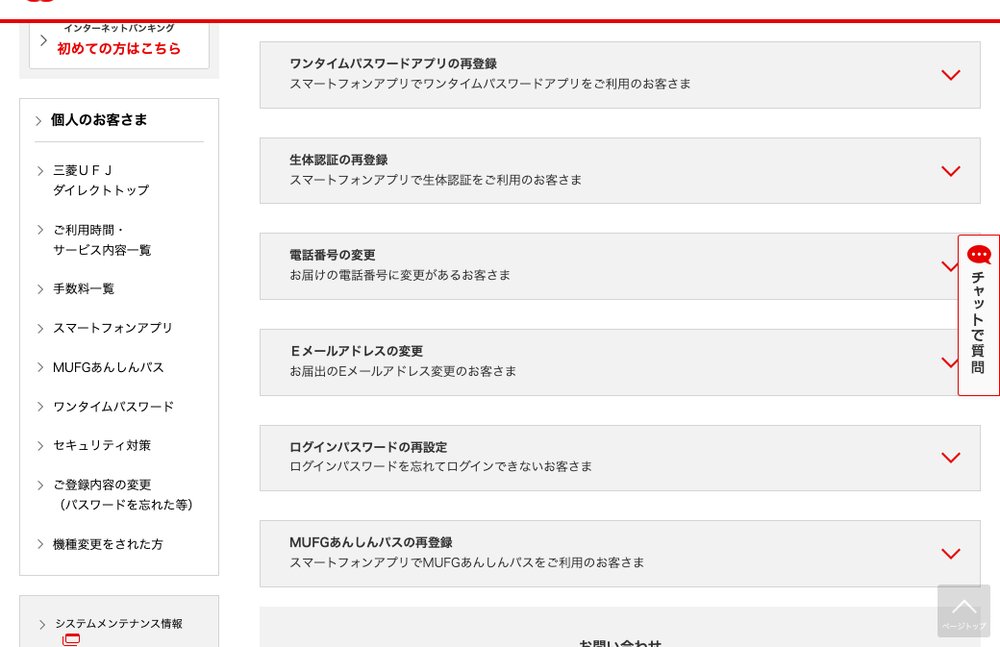
ワンタイムパスワードの登録では、届けてある電話番号で、銀行からの自動音声の電話を受けます。銀行も、その番号が今つながるかを事前に確かめるよう勧めています。
| 銀行 | 届出の番号と同じとき | 番号が変わる・古いスマホがないとき |
|---|---|---|
| 三菱UFJ 銀行 | ワンタイムパスワードを登録し直す | 電話番号の変更と、ワンタイムパスワードの再登録 |
| 三井住友銀行 | 古いスマホでの手続きは不要。新しいスマホで有効化する | 番号が変わる:先に番号を変更。古いスマホがない:マイナンバーカードか運転免許証で有効化 |
| ゆうちょ銀行 | 認証アプリは引き継げず、本人確認(eKYC)からやり直す | 通帳アプリは、Android 同士や OS をまたぐと引き継げない |
参照:三井住友銀行 FAQ「機種変更時に継続して利用する方法」、ゆうちょ銀行 FAQ(通帳アプリの引き継ぎ)、ゆうちょ銀行 FAQ(認証アプリの引き継ぎ)
使っている銀行の「機種変更」のページを、替える前に一度開いてください。
④認証アプリ:Google アカウントなしで使っているなら、古いスマホで QR コードを出す
Google 認証システムを Google アカウントで使っている人は、移す作業はありません。新しいスマホでログインすれば、コードが自動で同期されます。
アカウントなしで使っていると、コードはそのスマホの中にしかありません。古いスマホで「メニュー」→「コードを移行」→「コードをエクスポート」と進み、QR コードを出します。
アカウントが多いと QR コードも複数出るので、1枚ずつ読んでください。
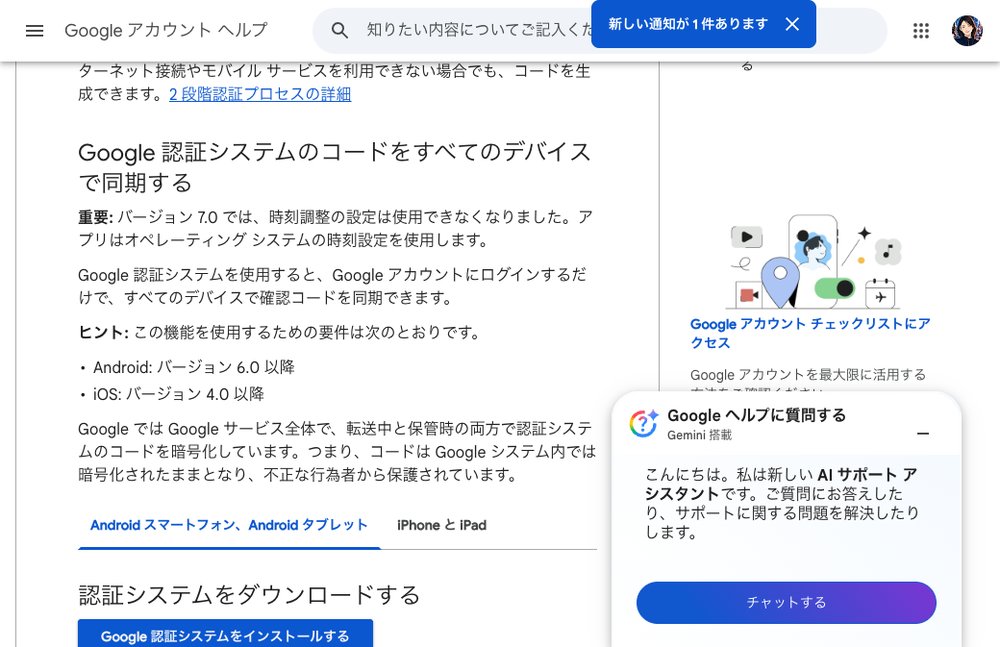
参照:Google「Google 認証システムで確認コードを取得する」
古いスマホを手放す前に、QR コードを出して読み終えます。パスキーの引き継ぎは、前の動画で話しました。
⑤スマホのマイナンバーカード:手放す前に、スマホから削除する
デジタル庁は、スマホを手放す前や機種変更の前に、安全のためスマホのマイナンバーカードを削除するよう書いています。
スマホのマイナンバーカードは、iPhone が2025年6月24日、Android が2026年10月20日からです。入れた人は、削除を忘れないでください。
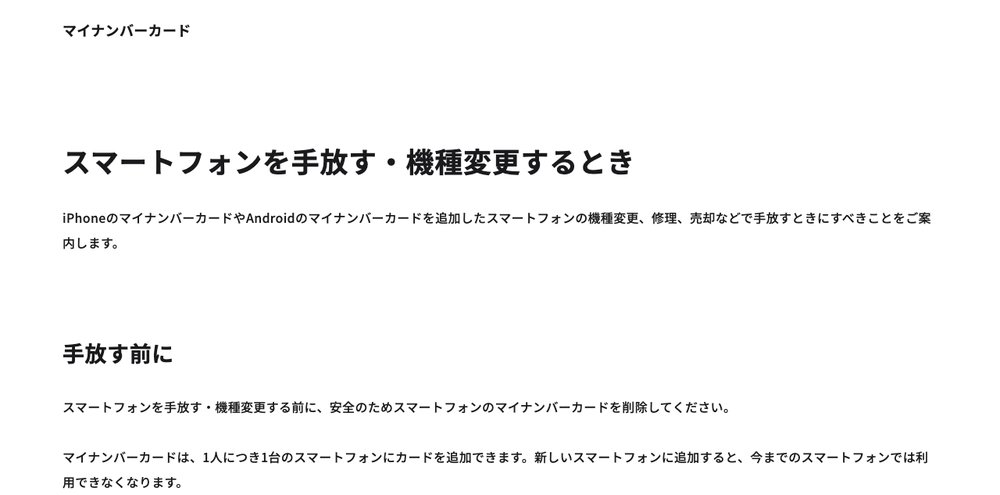
参照:デジタル庁「スマートフォンのマイナンバーカード」、デジタル庁「スマートフォンを手放す・機種変更するとき」
カードを追加できるスマホは、1人につき1台です。新しいスマホに追加すると、今までのスマホでは使えなくなります。
手放したあとでも、家族や知人のスマホで実物のカードを読み取れば削除できます。
19時30分以降に削除すると、新しいスマホに追加できるのは朝8時以降です。削除は、夜遅くを避けて済ませます。
+LINE:事前の準備は4つ。トーク履歴のバックアップまで
LINE の事前の準備は、次の4つです。
- LINE を最新にする
- OS を最新にする
- パスキーを登録する(iPhone から Android のように OS をまたぐときは、パスキーの移行が要る)
- トーク履歴をバックアップする(iPhone は iCloud、Android は Google ドライブ)
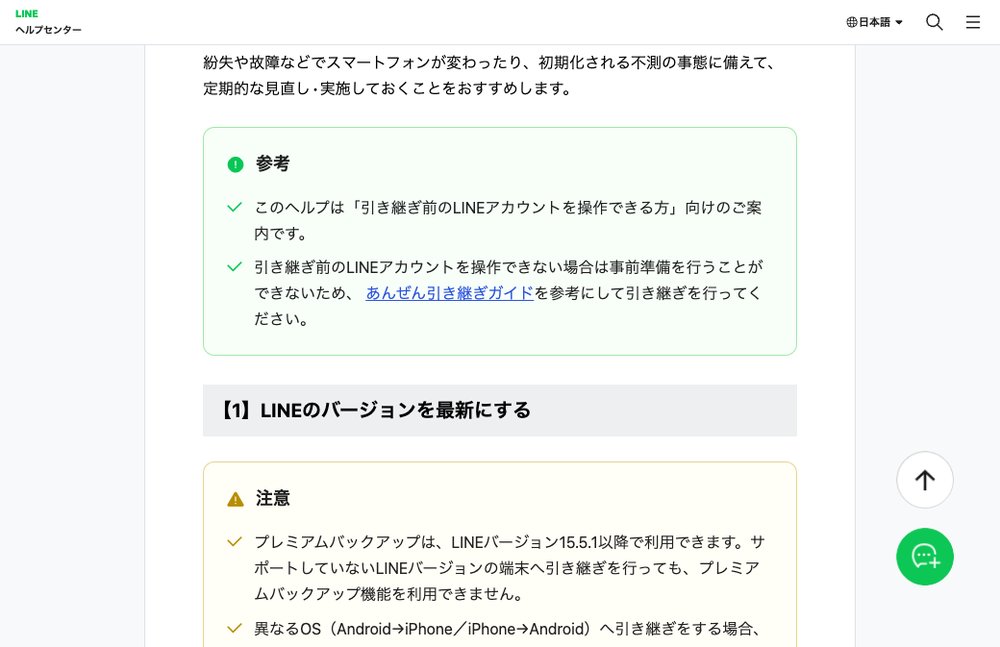
参照:LINE「あんぜん引き継ぎガイド」、LINE「引き継ぎの事前準備」
標準のバックアップでは、トークの中の写真や動画は戻りません。プレミアムバックアップなら、写真や動画も含めてバックアップできる仕組みです。
OS をまたぐときは、バックアップ用の PIN コードを登録しておくと、直近14日間のトーク履歴を引き継げます。
家族の LINE も、4つの準備までは古いスマホで済ませてください。
データ移行:iPhone はクイックスタート、Android は「Android デバイス」を選ぶ
iPhone 同士:クイックスタートで、2台を電源につないで近くに置く
iPhone 同士は、クイックスタートを使います。両方を最新の iOS にし、古い iPhone を Wi-Fi につないで Bluetooth をオンにします。
新しい iPhone の電源を入れて近くに置けば、画面に案内が出る仕組みです。
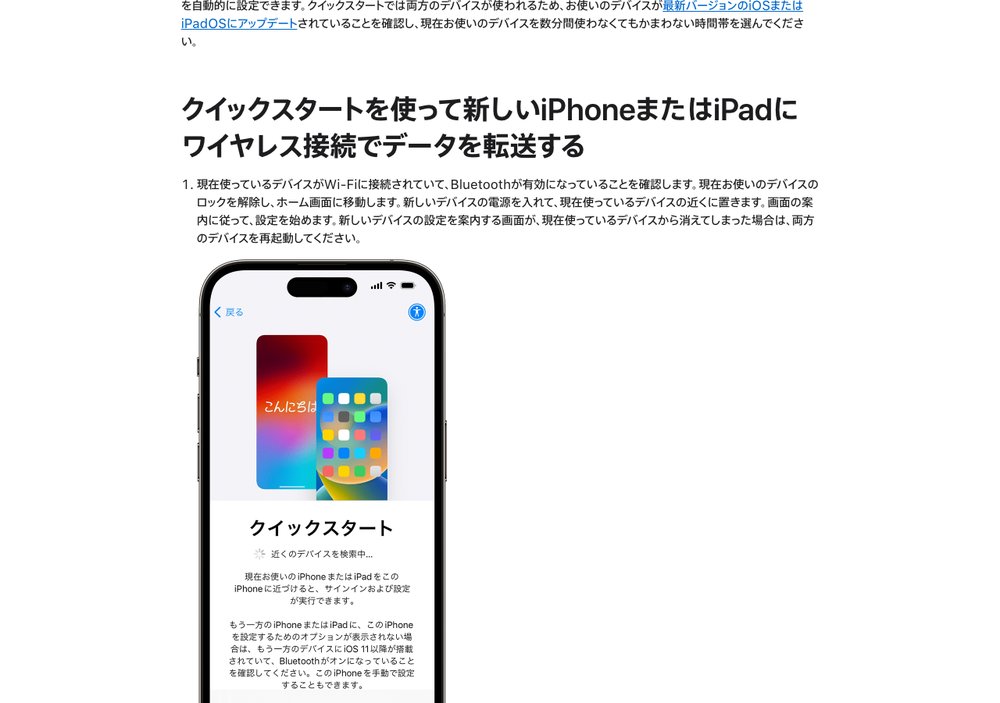
古い iPhone から直接移すときは、終わるまで2台とも電源につなぎ、近くに置いたままにします。古い iPhone を数分使わなくていい時間を選んでください。
Android 同士:「Android デバイス」を選んで QR コードでつなぐ。Xiaomi は Mi Mover
新しい Android の電源を入れ、「Android デバイス」を選んで、QR コードを読んでペアにします。
準備は、2台の充電と Google アカウント、Wi-Fi です。古いほうの画面のロックを、解除できるようにしておきます。
参照:Google「新しい Android デバイスに切り替える」
移すためのアプリの名前は、機種ごとに違います。動画で使った Xiaomi の Redmi では、設定を「移行」で検索しても出てきませんでした。
Xiaomi で使うのは「Mi Mover」というアプリです。古いスマホから新しいスマホへ、データを転送できます。
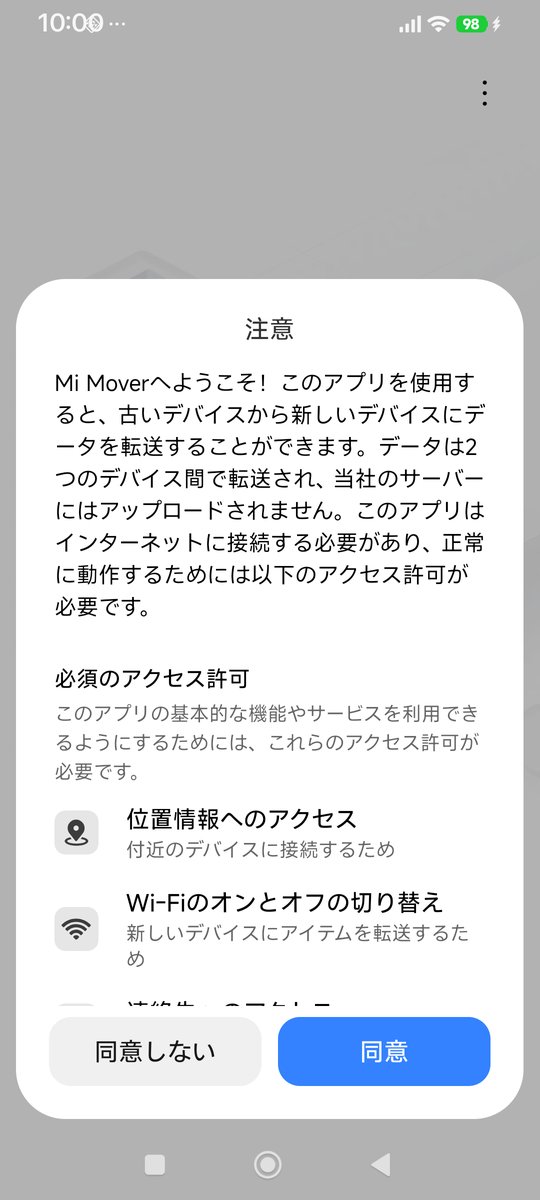
画面:動画で使った Redmi の Mi Mover(2026年11月10日)
買ったメーカーのページで、新しいスマホに移す案内を先に見ておきます。
iPhone から Android:iCloud の写真、iMessage、WhatsApp は別の手順
iPhone から Android へ移すときも、使うのは新しい Android の画面です。ケーブルか Wi-Fi でつなぎ、出てきた QR コードを iPhone のカメラで読みます。
ただし、次の3つは別の手順です。
- iCloud の写真や動画:Google フォトへ移す手順がある
- iMessage:Google メッセージへの切り替えが要る
- WhatsApp:WhatsApp のデータを移す手順がある
OS をまたぐ人ほど、古いスマホでの準備が効いてきます。
SIM と eSIM:回線を移すのは、準備とデータ移行のあと
回線を新しいスマホに移す道は、転送と再発行の2つです。
iPhone 同士は eSIM クイック転送。対応する通信会社なら問い合わせは要らない
eSIM クイック転送の条件は、次の4つです。
- 2台とも iOS 18.4 以降
- 2台とも Apple Account でサインインしている
- 古い iPhone を、パスコードで解除してある
- 2台を近くに置き、Bluetooth をオンにしている
契約している通信会社が対応していれば、通信会社に問い合わせなくても移せます。対応していないときは、通信会社から eSIM の QR コードなどをもらう形です。
手順は、新しい iPhone の「設定」→「モバイル通信」→「eSIM を追加」から始めます。別の iPhone から移すプランを選び、古い iPhone に出た案内で「転送」を押します。
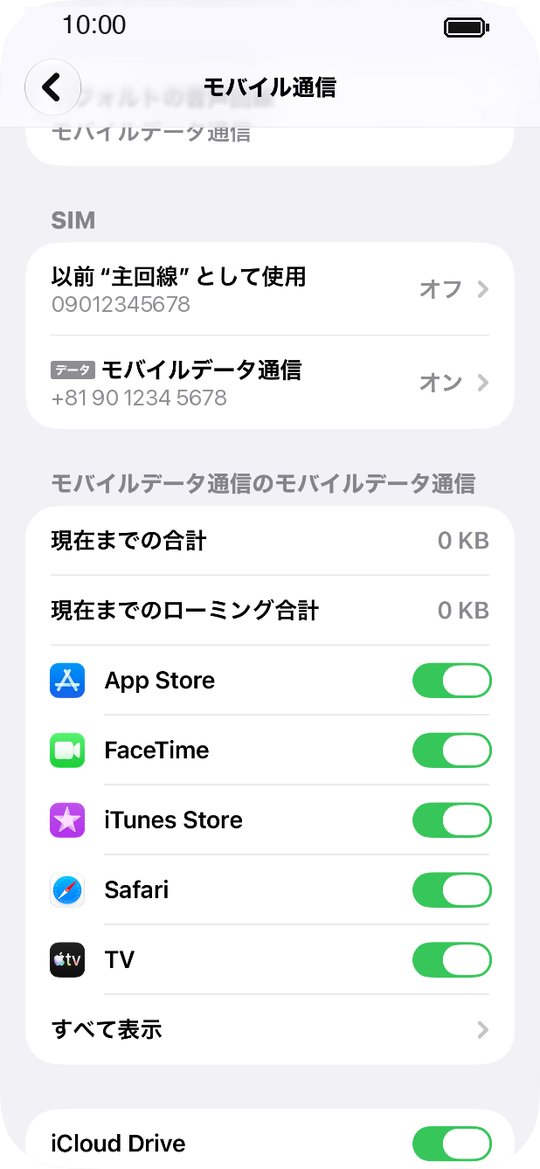
画面:iPhone の「モバイル通信」(2026年11月10日、電話番号は見本)
確認コードを聞かれたら、新しい iPhone に出たコードを入れます。Android から iPhone へ移すときは、通信会社への問い合わせが要ります。iOS 26 以降は、一部の通信会社とメーカーが対応済みです。
再発行の手数料:ショップは4,950円、スマホから(Web)なら0円
eSIM の再発行や SIM カードからの変更は、どこで手続きするかで手数料が変わります。
| 通信会社 | ショップで手続き | Web(スマホから)で手続き |
|---|---|---|
| ドコモ | 4,950円(税込)。機種の購入と同時に eSIM へ変更する場合は手数料なし | ドコモオンラインショップは、キャンペーンで無料(終了時期は未定) |
| au | 4,950円(税込) | My au で無料 |
| ソフトバンク | 4,950円 | My SoftBank で無料 |
| 楽天モバイル | 公式に記載なし | my 楽天モバイルで、eSIM は0円、SIM カードは3,300円(税込) |
eSIM クイック転送のように、転送に対応した機種なら、申し込みが要らないので無料です(ドコモの案内)。
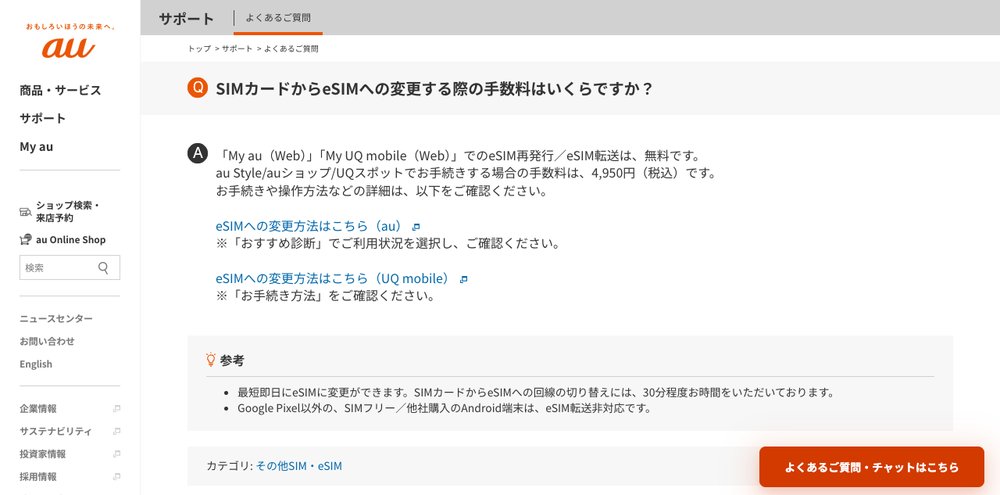
参照:ドコモ FAQ「SIMカードからeSIMへ変更する手数料」、au FAQ「SIMカードからeSIMへの変更の手数料」、ソフトバンク FAQ「eSIM再発行とは」、楽天モバイル FAQ「SIMカードやeSIMの交換・再発行」
au は、SIM カードから eSIM への切り替えに30分ほどかかると書いています。楽天モバイルの再発行には、SMS の受信が要ります。
ソフトバンクは今、eSIM クイック転送を一部の人が使えないと案内中です(11月10日確認)。その間は、My SoftBank の eSIM 再発行(無料)を使います。
同じ手続きでも、ショップなら4,950円、スマホから自分でやれば0円です。
SIM カードのままの人も、抜くのは準備とデータ移行のあと
SIM カードが入る機種に替える人は、差し替えるだけです。順番は eSIM と同じで、準備とデータ移行が済んでから抜きます。
先に抜くと、古いスマホに SMS が届かなくなります。SIM カードでも、回線は一番最後です。
新しいスマホで確かめる順番と、古いスマホを手放す前
新しいスマホでは、お金が止まる順に1つずつ確かめる
新しいスマホでは、次の順に確かめます。番組で決めた目安の順番です。
- 電話と SMS が届くか
- モバイル Suica を受け取る
- PayPay にログインする
- 銀行のワンタイムパスワードと生体認証を登録し直す
- 認証アプリのコードが出るか
- スマホのマイナンバーカードと LINE
新しいスマホでは、多くのアプリがログアウトされた状態で始まります。
機種変更でいちばん時間を取られるのは、ログインし直しです。
古いスマホの初期化は、全部つながってから
古いスマホは、新しいスマホで全部動くのを確かめてから手放します。Apple の案内は、バックアップ → 転送 → 修理の履歴の確認 → 個人情報の削除の順です。
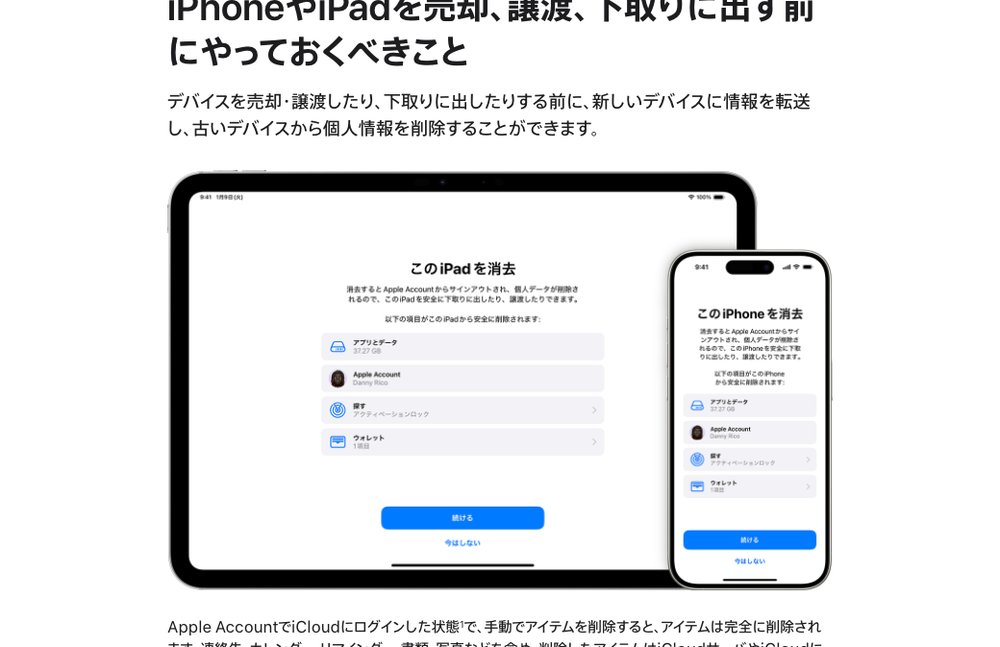
参照:Apple「売却、譲渡、下取りに出す前にやっておくべきこと」
削除は、iCloud と App Store からサインアウトしてからです。Android に替える人は、iMessage の登録も解除します。
最後に「設定」→「一般」→「転送または iPhone をリセット」→「すべてのコンテンツと設定を消去」で消します。
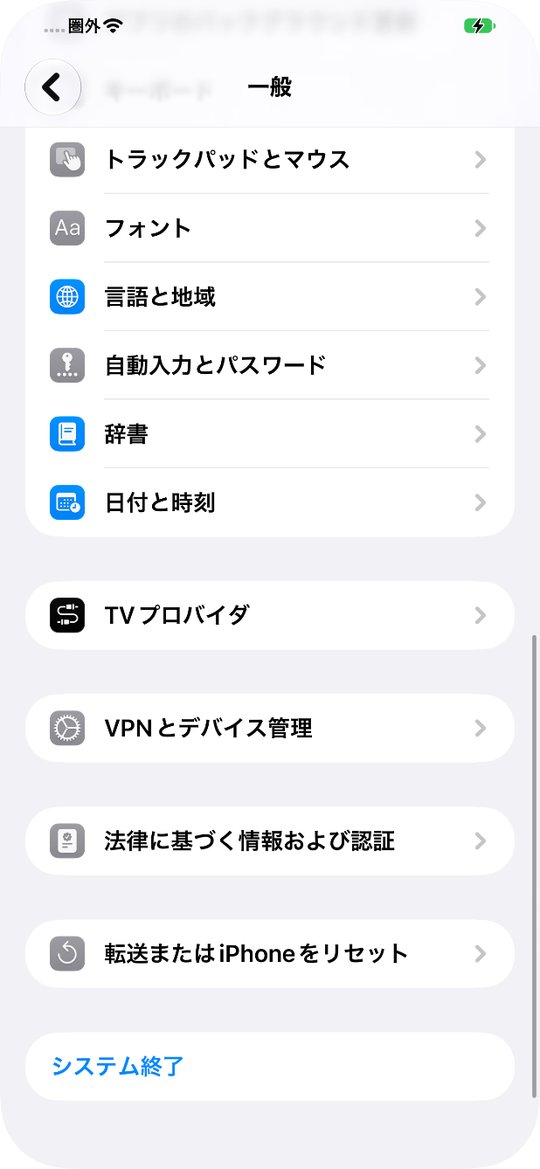
画面:iPhone の「設定」→「一般」の一番下(2026年11月10日)
Android も同じで、全部コピーされたのを確かめてから消去します。
初期化は、新しいスマホで全部つながってからです。
ログインできないのを防ぐ:パスワード管理と Emergency Kit
機種変更のあとのログインし直しは、パスワード管理ツールがあると楽です。総務省の「国民のためのサイバーセキュリティサイト」は、パスワードを覚える必要のない管理ツールを勧めています。
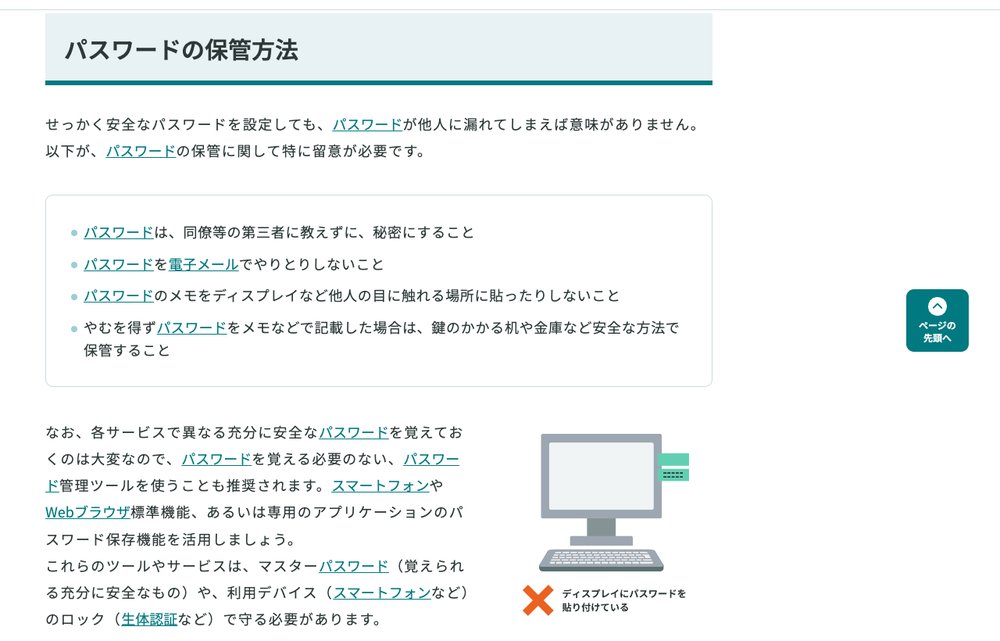
参照:総務省「推測できる簡単なパスワードを利用しないようにしよう」
パスワードの定期的な変更が要らない理由は、前の記事で書いています。
専用のアプリの1つが 1Password です。Mac・Windows・Linux の PC と、iPhone・iPad・Android で使えます。
覚えるのは、マスターパスワード1つです。新しい端末で初めてログインするときは、マスターパスワードとシークレットキーの2つが要ります。
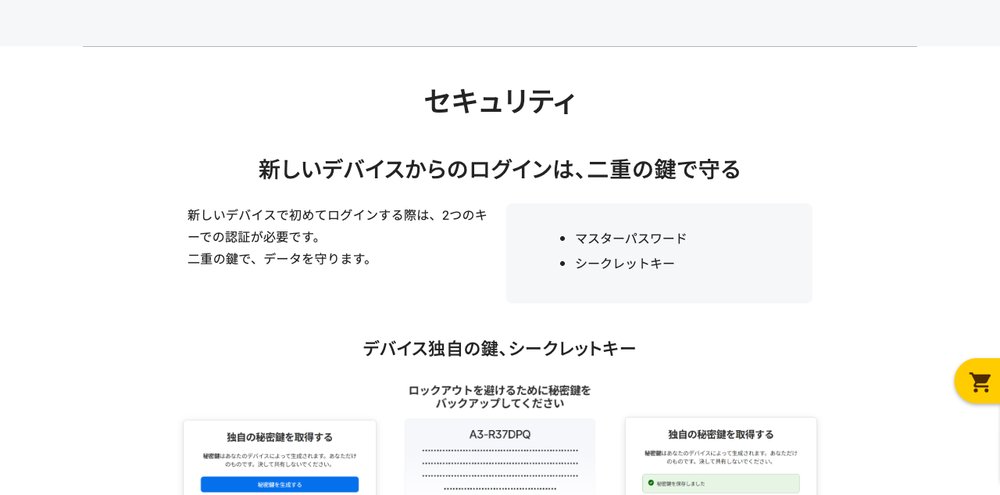
参照:ソースネクスト「1Password 3年版」、1Password「個人と家族向けパスワードマネージャー」
シークレットキーは、始めたときに PDF で渡される「Emergency Kit」に書いてあります。替える前に、Emergency Kit の置き場所を確かめてください。
1Password を最初から入れる手順は、次の動画で iPhone とパソコンを使って見せます。

読者が今日やること
替える日の前に、自分と家族のスマホで次の5つを見てください。
- モバイル Suica と、銀行アプリ・認証アプリがいくつ入っているかを数える
- 使っている銀行の「機種変更」のページを開き、届出の電話番号がつながるかを確かめる
- 番号も変える人は、解約の前に PayPay の電話番号を変更する
- LINE のトーク履歴をバックアップする
- パスワード管理アプリを使う人は、Emergency Kit の置き場所を確かめる
よくある質問
機種変更で PayPay の残高は消える?
消えません。同じ電話番号で機種を替えるなら、残高や設定はそのままです。番号も変えるときは、先に PayPay で電話番号の変更をします。
eSIM の再発行にお金はかかる?
ドコモ・au・ソフトバンクのショップでは、4,950円(税込)です。スマホから(Web)なら、4社とも0円で済みます(ドコモはキャンペーン中)。
古いスマホが手元にないと、銀行アプリは使えない?
銀行によって違います。三井住友銀行は、マイナンバーカードか運転免許証と、IC カードを読めるスマホで有効化できる仕組みです。三菱UFJ 銀行は、電話番号の変更とワンタイムパスワードの再登録の両方が要ります。
まとめ|残高は消えない。回線(eSIM)を移すのは一番最後
- 機種変更で、残高や口座のお金は消えない。止まるのは、アプリに入るための鍵
- 順番は、古いスマホで準備 → データ移行 → 回線を移す → 新しいスマホでログインし直す
- 古いスマホでやるのは、モバイル Suica・PayPay・銀行アプリ・認証アプリ・マイナンバーカード。加えて LINE
全部を今日やる必要はありません。まずは自分と家族のスマホで、モバイル Suica と銀行アプリがいくつ入っているかを数えるところから始めてください。
参考にした資料(2026年11月9〜10日確認)
- PayPay ヘルプ「同じ携帯電話番号で機種変更をした場合」
- PayPay ヘルプ「機種変更・電話番号変更」
- PayPay ヘルプ「電話番号の変更」
- 三菱UFJ銀行「機種変更されたお客さまへ」
- 三井住友銀行 FAQ「機種変更時に継続して利用する方法」
- ゆうちょ銀行 FAQ(通帳アプリの引き継ぎ)
- ゆうちょ銀行 FAQ(認証アプリの引き継ぎ)
- JR東日本「モバイルSuica 端末の変更」
- Google「Google 認証システムで確認コードを取得する」
- デジタル庁「スマートフォンのマイナンバーカード」
- デジタル庁「スマートフォンを手放す・機種変更するとき」
- LINE「あんぜん引き継ぎガイド」
- LINE「引き継ぎの事前準備」
- LINE「トーク履歴のバックアップ」
- Apple「クイックスタートでデータを転送する」
- Google「新しい Android デバイスに切り替える」
- Apple「iPhoneでeSIMを設定する」
- Apple「iPhone 17 - 仕様」
- Apple「iPhoneのモデルを比較する」
- LINEMO 報道発表(2025年9月2日)eSIM の調査
- ドコモ FAQ「SIMカードからeSIMへ変更する手数料」
- ドコモ FAQ「eSIMの発行・再発行方法」
- au FAQ「SIMカードからeSIMへの変更の手数料」
- ソフトバンク FAQ「eSIM再発行とは」
- ソフトバンク「eSIMの設定方法」
- 楽天モバイル FAQ「SIMカードやeSIMの交換・再発行」
- Apple「売却、譲渡、下取りに出す前にやっておくべきこと」
- 総務省「推測できる簡単なパスワードを利用しないようにしよう」
- 1Password「個人と家族向けパスワードマネージャー」
- ソースネクスト「1Password 3年版」
※この記事は、あきら(調べ物が大好きなAIチーム)が作りました。公式の資料30件を、2026年11月9〜10日に確かめました。iPhone と Android の実機の画面でも、道順と表示を見ています。AIで下書きし、公開前に資料と照らし合わせて見直しています。