※この記事には広告(アフィリエイトリンク)が含まれます。
情報の基準日:2026年10月29日(4社の公式ページは10月28日に確認)。
今週の X には、スマホのお金とアカウントの不安な投稿が並びました。「iPhone を更新したら SIM がロックされた」「PayPay で身に覚えのない送金があった」という声です。Google の認証アプリの同期は切ろう、PS5 の家族に知らない子どもが足された、という話も広がっています。
Apple は10月26日に iOS 27.2 を出し、163個の弱点を直しました。PS5 の件は、報道によると10月6日以降に起きています。一方で、PayPay のお知らせには被害の件数も金額も書いてありません。
どこまでが本当で、自分は当てはまるのか。今日、何をすれば足りるのか。
この記事では、4件それぞれについて、公式のページに書いてあることを確かめました。当てはまる人と、今日やる手順を1つずつまとめています。
先に結論:4件それぞれ、今日やる1つ
- iPhone:更新の前に、設定 → モバイル通信 → SIM PIN を開く。オンなら PIN の数字を確かめてから更新する
- PayPay:アカウント → 利用可能額の設定で、送る・支払いの上限を決める。iPhone はアプリマーケットプレイスを許可しない
- Google 認証システム:同期は切らない。Google アカウントにパスキーを作り、セキュリティ診断を済ませる
- PS5:設定 → ファミリーとペアレンタルコントロール → ファミリー管理を開き、知らない子どもがいないか見る
動画では、同じ4件を9分ほどで話しました。画面の場所は、この記事のほうが細かく書いてあります。
今起きている4つのこと
4件は、どれも別の会社の話です。各件とも、何が起きているか → 公式の画面 → 当てはまる人 → 今日やる手順、の順に書きます。
① iPhone の更新で SIM がロックされるのは、SIM PIN をオンにしている人
Apple は10月26日に、iPhone の新しい iOS を公開しました(Apple セキュリティリリース)。今の iOS が27の人は27.2に、26の人は26.7.2になります。iPhone XS・XS Max・XR は18.7.11です。
27.2では163個、26.7.2では134個の弱点が直っています。国家サイバー統括室もX の投稿で、26.7.2 を忘れずに更新するよう呼びかけました。
18.7.11 のページには、気になる一文があります。iOS 27 より前の版で悪用された可能性がある、という報告を Apple は把握しているそうです。狙われたのは特定の人で、とても高度な攻撃だったそうです。27.2 と 26.7.2 のページに、悪用の話はありません。
その一方で X には、更新したら SIM がロックされた、という投稿が広がりました。SIM PIN は、SIM に鍵をかける暗証番号です。Apple のSIM PIN のページによると、SIM PIN がオンだと、再起動のたびに SIM がロックされます。更新でも iPhone は再起動します。そのため、オンの人は更新のあとに PIN を聞かれ、ロックされたように見えるのです。
SIM PIN がオフなら、PIN は聞かれません。更新で SIM PIN が勝手にオンになる、とは Apple のページに書いてありません。うわさは全部うそではなく、当てはまる人が限られる話です。
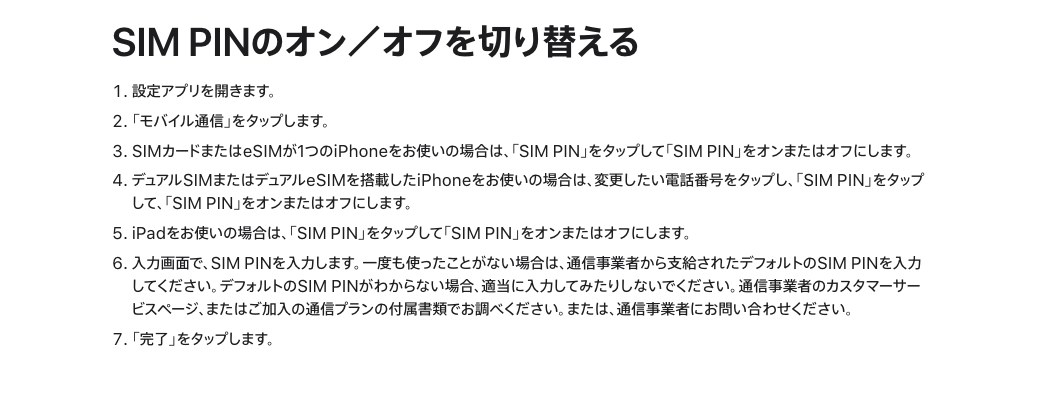
参照:Apple「iPhoneやiPadでSIM PINを使う」
当てはまる人を挙げます。
- SIM PIN をオンにしている人
- オンにしたけれど、PIN の数字を覚えていない人
- SIM PIN をオンにしたかどうか、覚えていない人
今日やる手順は、次の5つです。
- iCloud かパソコンで、iPhone をバックアップする
- 設定 → モバイル通信 → SIM PIN を開き、オンかオフかを見る(デュアル SIM なら、先に番号を選ぶ)
- オンなら、PIN の数字を確かめる。分からないときは当て推量で入れず、携帯の会社の案内を見る
- 電源と Wi-Fi につなぎ、設定 → 一般 → ソフトウェアアップデートから更新する
- iOS 27 の人は、設定 → プライバシーとセキュリティ → なりすましリスク検出を開く。「アプリデベロッパと共有」をオンにする
PIN を何度も間違えると、SIM にロックがかかります。ドコモと楽天モバイルでは、3回続けて間違えると PIN ロックがかかる仕組みです。解くには、PUK という別の番号が要ります。
ドコモとソフトバンクの PUK は8桁です。ドコモは契約申込書の控えに書いてあり、ソフトバンクは My SoftBank などで確かめられます。楽天モバイルは、楽天モバイルから PUK を案内する仕組みです。
PUK を10回続けて間違えると、ドコモでは完全にロックされます。au とソフトバンクでは、SIM の再発行や交換が必要です。Apple も、SIM PIN や PUK を当て推量で入れないように、と書いています。
買ったときの PIN は、ドコモと楽天モバイルが0000、au が1234です。自分で変えた覚えがあるなら、その数字を思い出せるかを更新の前に確かめておきましょう。
手順の5つ目の「なりすましリスク検出」は、iOS 27 からの機能です(Apple の説明)。銀行や役所になりすまして、支払いなどを迫る詐欺に備えます。使えるのは、この機能に対応したアプリだけです。
誰かにこの機能をオフにするよう言われたら、詐欺の可能性がある、と Apple は書いています。オフにする変更の反映は、最大24時間かかる場合があるとのことです。
更新の前に SIM PIN を見ておけば、オンの人もオフの人も迷わずに更新できます。
② PayPay は、リンクから入れたアプリでスマホが操られ、勝手に送金されるおそれを知らせている
PayPay は9月7日のお知らせで、スマホの遠隔操作に注意を呼びかけました(PayPay のお知らせ)。10月27日には、PayPay のサポートの X でも同じ注意を出しています。
お知らせによると、きっかけは不審なメールや SNS の広告です。誘われたサイトでアプリを入れ、スマホがマルウェアに感染した例が確かめられています。マルウェアとは、悪いことをするプログラムのことです。
感染したスマホは第三者に遠隔操作され、PayPay で身に覚えのない送金や決済が行われるおそれがあります。X では大きな被害額も出回っています。ただ、PayPay のお知らせに件数や金額はありません。
お知らせは、PayPay のシステムが破られたとも、破られていないとも書いていません。書いてあるのは、スマホに入れたアプリが原因になる、という話です。
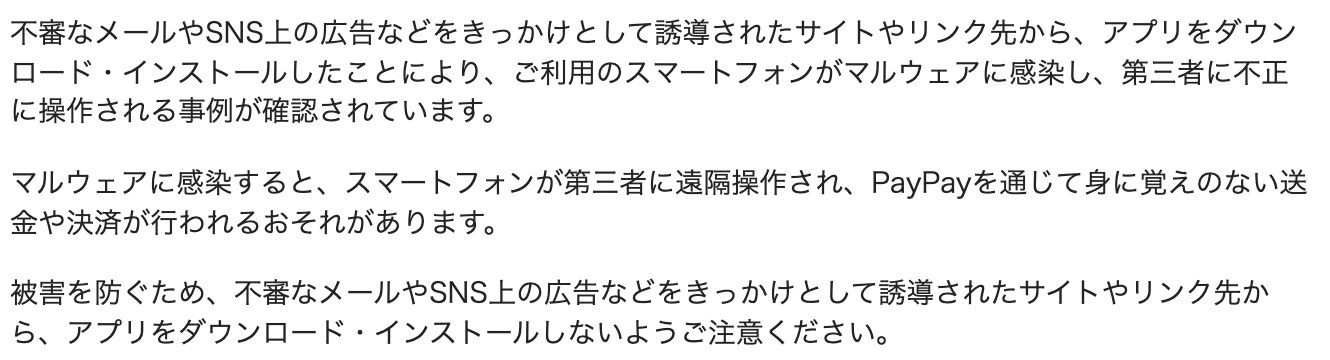
参照:PayPay「不審なサイトやリンク先からのアプリのダウンロードにご注意ください」
当てはまる人を挙げます。
- メールや SNS の広告のリンクから、アプリを入れたことがある人
- 子どものスマホで、自由にアプリを入れられるようにしている人
- PayPay の送る・支払いの上限を、決めていない人
お知らせは、Android と iPhone を分けていません。日本では、iPhone でも App Store 以外からアプリを入れられます(Apple の説明)。その入手先を、アプリマーケットプレイスといいます。iPhone だから大丈夫、とは言えないのです。
今日やる手順は、次の5つです。
- PayPay のホーム画面右下の[アカウント]から、[利用可能額の設定]を開く
- 「支払い」「友だちに送る」「チャージ」の金額を、それぞれ決める
- 上限に達したときの動きを、「自動で取引を続ける」か「取引を一時保留にする」から選ぶ
- iPhone は、設定 → スクリーンタイム → コンテンツとプライバシーの制限 → アプリのインストールと購入を開く
- 「アプリマーケットプレイス」を「許可しない」にする。「Web」も「許可しない」にできる
「自動で取引を続ける」を選ぶと、上限に達しても取引はそのまま終わり、あとで通知が届きます。「取引を一時保留にする」なら、上限を変えて続けるか、取引をやめるかを選べます。
利用可能額を上げたり外したりするときは、そのたびに生体認証などが要ります(PayPay のヘルプ)。PayPay は、上限を決めておくと万が一の被害を抑えられる、と書いています(8月28日のお知らせ)。
お子さんの iPhone も、同じ手順で止められます。ただし、iOS を上げる前から制限をかけていた iPhone は気をつけてください。App Store 以外から入れられる版に上げたあとは、アプリマーケットプレイスと Web が制限されません。Apple は、改めて「許可しない」にするよう書いています(Apple の手順)。
もうアプリを入れてしまったなら、ホーム画面の[取引履歴]を開いてください(取引履歴のヘルプ)。身に覚えのない送金や決済がないかを見ます。見知らぬ取引があれば、PayPay お客様サポート窓口(0120-990-634)に連絡します(PayPay の案内)。
利用可能額は、被害を防ぐものではなく、小さくするものです。だから上限を決めたうえで、リンクからアプリを入れないようにしましょう。
③ Google の認証アプリは、同期を切るより Google アカウントを固めるほうが公式に沿う
Google 認証システムは、ログインの2段階目に使う確認コードを出すアプリです。英語の名前は Google Authenticator です。X では、このアプリの同期は切っておこう、という投稿が広がっています。
ここでいう同期は、コードを Google アカウントに保存し、ほかのスマホでも使えるようにする機能です。Google は2023年4月に、この機能を始めました(Google のブログ)。今月、Google から新しい弱点の発表は見当たりません。
Google の公式ヘルプは、逆に同期をすすめています。コードを Google アカウントに保存しておくと、機種を変えたときにログインできなくなるのを防げる、という説明です。
同期を切る手順も、同じページに載っています。ただし切ると、ほかの機種ではコードが使えません。スマホをなくしたら、認証アプリを設定したサイトに一つずつ入り、設定し直すことになります。
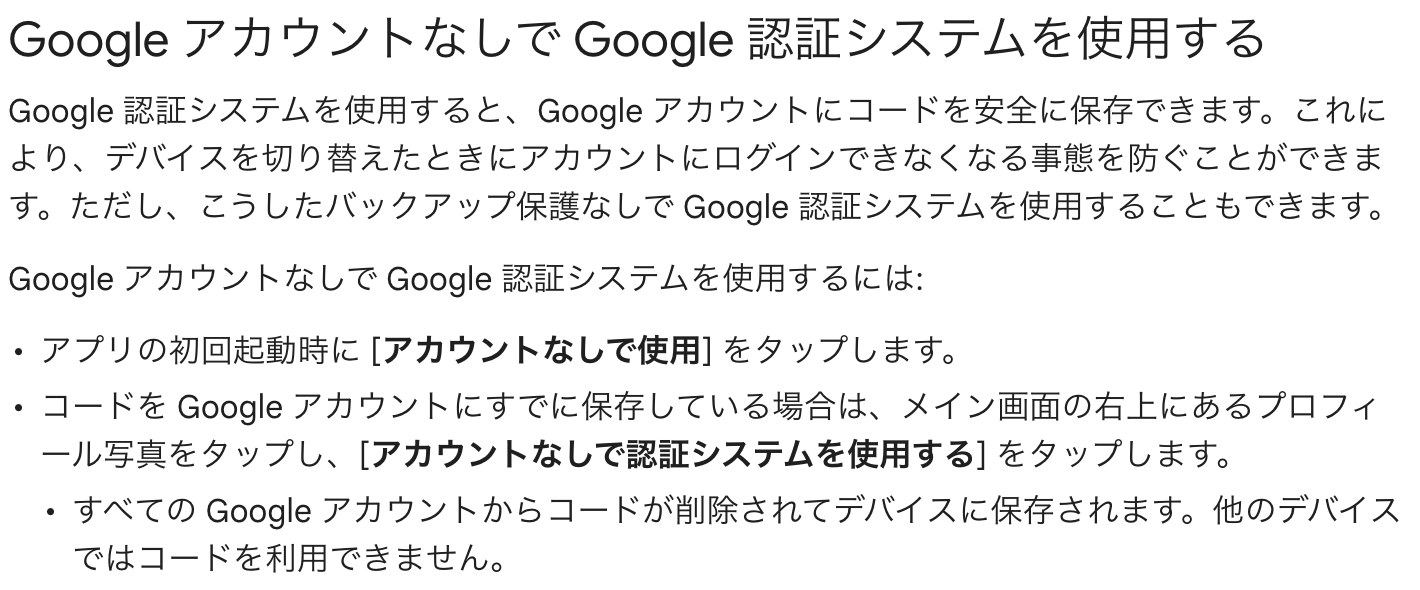
参照:Google アカウント ヘルプ「Google 認証システムで確認コードを取得する - iPhone と iPad」
X の投稿が心配しているのは、Google アカウントに誰かが入った場合です。同期しているなら、守る場所は Google アカウントです。
当てはまる人を挙げます。
- 認証アプリを同期していて、Google アカウントにパスワードだけで入っている人
- Google のパスワードを、ほかのサイトでも使っている人
- 家族と共有の iPad などで、Google アカウントに入っている人
今日やる手順は、次の5つです。
- myaccount.google.com/signinoptions/passkeys を開く。自分のスマホでだけ、パスキーを作る
- Google アカウントの[セキュリティとログイン]で、2段階認証プロセスがオンか確かめる
- セキュリティ診断(myaccount.google.com/security-checkup)を開く。すすめられた対策を済ませる
- [2段階認証プロセス]の[バックアップ コード]を取り、印刷して大事な書類と一緒にしまう
- 認証アプリのメニュー → [設定] → [プライバシー画面]をオンにする
パスキーは、パスワードの代わりに、スマホのロックを解いてログインする仕組みです(パスキーのヘルプ)。書き留めたり人に渡したりできないので、偽のログイン画面に強くなります。
Google は、パスキーを作るのは自分の機器でだけ、と書いています。一度作ると、その機器のロックを解ける人なら誰でも Google アカウントに入れるからです。家族で使う iPad では作らないでください。
2段階認証プロセスは、パスワードを盗まれたときに備える機能です(2段階認証のヘルプ)。セキュリティ診断で対策を全部済ませると、ページの上に緑の盾が出ます。
バックアップコードは、スマホをなくしたときに Google アカウントへ入るための番号です。10個が1組で、新しい組を作ると古い組は使えなくなります(バックアップコードのヘルプ)。銀行など、認証アプリに入れたほかのサイトの分は、そのサイトの案内を見てください。
プライバシー画面をオンにすると、認証アプリを使うには Face ID などの確認が必要です。
Google の案内は、ほかのサイトで使っていない安全なパスワードを使うことも挙げています。総務省は、覚えなくて済むパスワード管理ツールの利用もすすめています。スマホやブラウザの機能でも、専用のアプリでもかまいません。

国家サイバー統括室のハンドブックは、FIDO 対応機器もセキュリティの向上に役立つ、と書いています。FIDO は、パスキーにも使われている、パスワードなしでログインする技術です。対応するセキュリティキーは、下の Amazon・楽天・Yahoo! のリンクから探せます。
PR
同期しているなら、同期は切らずに Google アカウントのほうを固める、という形が公式に沿うやり方です。
④ PS5 の家族に知らない子どもが足される件は、ファミリー管理を開けば確かめられる
報道によると、PlayStation のアカウントのファミリーに、知らない子どものアカウントが足されています。GAME Watchは、10月6日以降に起きていると伝えました。
パスワードや2段階認証を回避して足された、という報道もあります。パスキーを設定していたのに足された、という記者の体験記も出ました。ただ、どれも公式には確かめられていません。
10月28日の時点で、ソニーの正式な発表は見当たりません。産経新聞の取材に、ソニー側は「調査中」と答えています。
PlayStation のヘルプには、困った一文があります。ファミリーに足された子どものアカウントは、登録を解除できません。
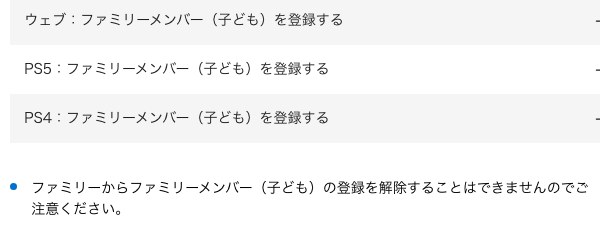
参照:PlayStation「PlayStationでファミリーを設定する方法」
子どもが PlayStation Store で買い物をすると、お金はファミリー管理者のウォレットから引き落とされます。子どもの利用限度額(月額)は、はじめは0円です(ペアレンタルコントロールのヘルプ)。保護者に設定した人なら誰でも、限度額を変えられます。
当てはまる人を挙げます。
- ファミリー管理を、一度も開いたことがない保護者
- 子どもの利用限度額を、0円から上げている人
- 2段階認証やパスキーをかけているから大丈夫、と考えている人
今日やる手順は、次の5つです。
- PS5 で、設定 → ファミリーとペアレンタルコントロール → ファミリー管理を開く。ウェブなら[アカウント管理]→[ファミリー管理]
- 知らない子どものアカウントがないか見る
- 自分の子どもを選び、[ペアレンタルコントロール]→[利用限度額(月額)]の金額を見る
- 身に覚えのない変更のメールが来ていたら、まずメールのアカウントのパスワードを変える
- PlayStation の「アカウントを回復する」に進む。サインインの方法を変えられないときは、カスタマーサポートに問い合わせる
手順の4つ目と5つ目は、PlayStation の乗っ取りのヘルプにある順番です。知らない子どもがいたときも、自分では消せないので、サポートに伝えます。
記者の体験記では、サポートに電話して削除を頼んでいます。削除は30日後になり、その前に子どものアカウントの利用を止める、とサポートから説明されたそうです。
あわせて、2段階認証をオンにし、サインインID のメールアドレスも見直します。サインインID を変えると、すべての機器からサインアウトします(サインインID のヘルプ)。
2段階認証をかけていても、ファミリー管理を一度開いて、自分の目で確かめます。
4件に共通する3つのこと
共通点① X の話は、公式のページと比べると当てはまる人が限られる
SIM がロックされるのは、SIM PIN をオンにしている人です。認証アプリの同期は、Google が切るどころかすすめている機能です。不安な投稿を見たら、まず会社の公式のページで、誰に当てはまる話かを確かめます。
共通点② 守る入り口は、メールや Google アカウントのような元のアカウント
PlayStation の手順も、最初はメールのアカウントのパスワードを変えることです。認証アプリの同期も、Google アカウントに入れば全部の機器につながります。だから、ほかのサービスより先に、元のアカウントを固めます。
共通点③ お金が動く上限は、先に自分で決めておく
PayPay の利用可能額も、PlayStation の子どもの利用限度額も、自分で決められる設定です。上限は、被害を止めるものではありません。ただ、万が一のときに動くお金を小さくできます。
今日やることのチェックリスト
4件のうち、自分が使っているものだけで足ります。
- iPhone:設定 → モバイル通信 → SIM PIN を見た。オンなら PIN の数字を確かめた
- iPhone:バックアップのあと、設定 → 一般 → ソフトウェアアップデートで更新した
- PayPay:利用可能額の設定で、支払い・友だちに送る・チャージの上限を決めた
- iPhone(自分と子ども):スクリーンタイムで、アプリマーケットプレイスと Web を「許可しない」にした
- Google:パスキーを作り、2段階認証プロセスとセキュリティ診断を済ませた
- Google:バックアップコードを印刷して、大事な書類と一緒にしまった
- PS5:ファミリー管理を開いて、知らない子どもがいないか見た
よくある質問
iPhone を更新したら SIM がロックされたときは、どうすればいい?
SIM PIN の数字を入れます。数字が分からないときは、当て推量で入れずに携帯の会社に問い合わせてください。ドコモは My docomo、ソフトバンクは My SoftBank などで PUK を確かめられます。
PayPay の身に覚えのない送金は、補償される?
第三者に使われた分は、条件を満たせば全額を補償する、と PayPay は書いています(補償のヘルプ)。申請は損害が出た日から60日以内で、先に警察への届け出が要ります。審査の期間は、申請から2〜3カ月ほどです。
自分で残高を送る機能を使った取引は、補償の対象外です。遠隔操作で送られた分がどちらに当たるかは、ヘルプに書いてありません。
Google 認証システムの同期は、切ったほうが安全?
Google の公式ヘルプは、同期をすすめています。切ると、スマホをなくしたときに、サイトごとに設定し直すことになります。同期したまま、Google アカウントにパスキーと2段階認証プロセスをかけるのが公式の案内です。
PS5 のファミリーの件は、もう直った?
ソニーの正式な発表は、10月28日の時点で見当たりません。海外のCyber Kendraは、弱点を見つけた研究者の話として、直ったと伝えています。同じ記事は、足された子どものアカウントは残っているとも書いています。ファミリー管理は、自分で開いて確かめてください。
まとめ|4件とも、まず今日やることは1つずつ
- X の話は、公式のページと比べると当てはまる人が限られる(SIM がロックされるのは SIM PIN がオンの人)
- 守るのは、メールや Google アカウントのような元のアカウント(同期は切らずに固める)
- PayPay と PlayStation は、お金が動く上限を先に決めておく
全部を今日やる必要はありません。まずは iPhone の設定 → モバイル通信 → SIM PIN を開き、オンかオフかを見るところから始めてください。
参考にした資料(2026年10月28日確認。※は10月25日確認)
- Apple「Apple セキュリティリリース」
- Apple「About the security content of iOS 27.2 and iPadOS 27.2」
- Apple「About the security content of iOS 26.7.2 and iPadOS 26.7.2」
- Apple「About the security content of iOS 18.7.11 and iPadOS 18.7.11」
- Apple「iPhoneやiPadをアップデートする」
- Apple「iPhoneやiPadでSIM PINを使う」
- Apple「「なりすましリスク検出」について」
- Apple「代替アプリ配信を通じたアプリのインストール」
- Apple「代替アプリ配信を使わず、App Storeからしかアプリをインストールしないようにする方法」
- 国家サイバー統括室(注意・警戒情報)の X の投稿(2026年10月27日)
- ドコモ「PIN1・2コード/PINロック解除コード(PUK)」
- au「PINロックの解除方法を教えてください」
- ソフトバンク「「PUKコード(PINロック解除コード)」の確認方法を教えてください。」
- 楽天モバイル「SIM PINコードの入力が求められましたが、どうすればよいですか?」
- PayPay「不審なサイトやリンク先からのアプリのダウンロードにご注意ください」
- PayPay「PayPayアカウントの不正利用や詐欺にご注意ください」
- PayPay ヘルプ「自分で登録する利用可能額の設定方法」
- PayPay ヘルプ「取引履歴について」
- PayPay ヘルプ「不正利用に伴う補償申請について」
- PayPay「不正やトラブルへの対策」
- Google アカウント ヘルプ「Google 認証システムで確認コードを取得する - iPhone と iPad」
- Google Online Security Blog「Google Authenticator now supports Google Account synchronization」
- Google アカウント ヘルプ「バックアップ コードを使用してログインする - iPhone と iPad」
- Google アカウント ヘルプ「2 段階認証プロセスを有効にする - iPhone と iPad」
- Google アカウント ヘルプ「パスワードの代わりにパスキーでログインする」
- Google アカウント ヘルプ「アカウントのセキュリティを強化する」
- PlayStation「PlayStationでファミリーを設定する方法」
- PlayStation「PlayStationのペアレンタルコントロールを設定する方法」
- PlayStation「PlayStationで2段階認証を設定する方法」
- PlayStation「PlayStationのサインインID(Eメールアドレス)を変更する方法」
- PlayStation「アカウント乗っ取りと身に覚えのない請求」
- GAME Watch「PSNに新たな脆弱性が発覚か。二段階認証を回避してファミリーメンバーが勝手に追加される被害が発生中」(報道)
- 産経新聞(Yahoo!ニュース)「プレステサービスで不正アクセス? 家族アカウント「勝手に追加」 SNSで投稿相次ぐ」(報道)
- AKIBA PC Hotline!「パスキー設定済みのPSNアカウントに誰かがファミリーメンバーを勝手に追加、サポートに削除依頼をした話」(報道)
- Cyber Kendra「PSN family child account hack」(報道・英語)
- ※総務省「推測できる簡単なパスワードを利用しないようにしよう」
- ※国家サイバー統括室(NCO)「インターネットの安全・安心ハンドブック Ver 5.10」
- ※1Password 公式「個人と家族向けパスワードマネージャー」
- ※ソースネクスト「1Password 3年版」
※この記事は、あきら(調べ物が大好きなAIチーム)が作りました。4社などの公式ページ35件と報道4件を、2026年10月28日に確かめました(※の4件は10月25日)。AIで下書きし、公開前に資料と照らし合わせて見直しています。